U盘教程 win7教程 win10教程 win11教程

win11无法删除pin码登录怎么办?windows11取消不了pin的解决方法

发布时间:2023-01-16 作者:admin 来源:石大师官网

  win11无法删除pin码登录怎么办?pin码登录,可以很好的提升系统的安全,但是每次登录都需要输入密码,那如果想要将pin删除,但是却提示删除不了pin码,这要怎么解决呢?

  win11删除不了pin密码解决办法:

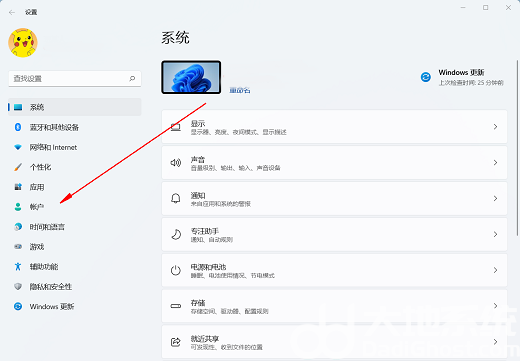
  第1步首先按下键盘上的【win+i】打开设置菜单。

  第2步,点开左侧栏“帐户”
win11无法删除pin码登录怎么办?windows11取消不了pin的解决方法

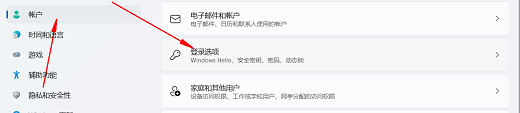
  第3步,开启右侧的“登录选项”

win11无法删除pin码登录怎么办?windows11取消不了pin的解决方法

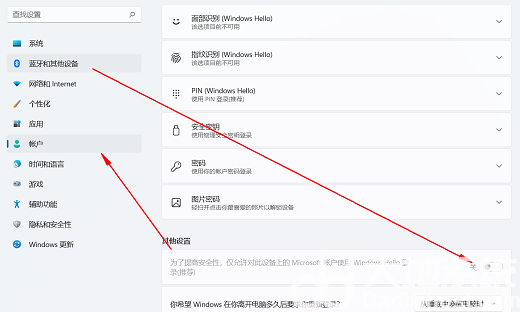
  第4步,寻找别的设置下的“提升安全性”选项,如下图所示。

win11无法删除pin码登录怎么办?windows11取消不了pin的解决方法

  第5步,将右侧的开关“关闭”

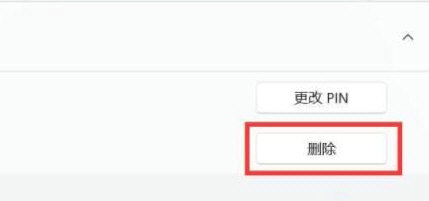
  第6步,重启电脑上,就可以“删除”pin码了。
win11无法删除pin码登录怎么办?windows11取消不了pin的解决方法

  以上就是win11为什么删除不了pin win11删除不了pin密码解决办法的全部内容分享了。

上一篇:win11怎么安装apk文件?windows11安装apk教程 下一篇:win11如何重置此电脑 win11重置此电脑操作步骤
热门视频
换一批
教程排行