
win11不显示移动硬盘盘符怎么解决?win11系统是最新的操作的系统,新增整合了很多功能与设置,这就导致了问题的出现,比如有的用户在使用移动硬盘接入电脑后,却没有显示,那遇到这个问题要怎么解决呢?
windows11不显示移动硬盘解决方法
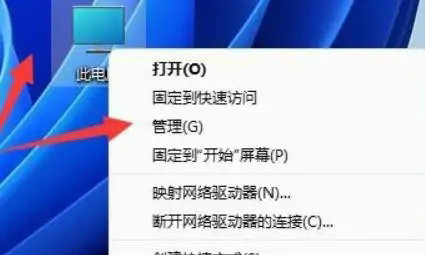
1、鼠标右键点击“此电脑”,选择打开其中的“管理”选项
2、在左侧的功能栏之中打开“设备管理器”
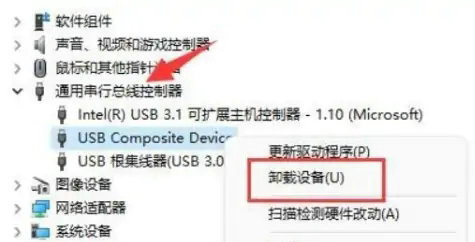
3、展开“通用串行总线控制器”,右键使用的usb接口,单击“卸载设备”
注:如果不知道具体是哪个接口的话,可以一个个试

4、在弹出窗口单击“卸载”,卸载完成后,重新连接移动硬盘即可


