
U盘教程 win7教程 win10教程 win11教程

win10怎么关闭打开文件安全警告?win10电脑显示打开文件安全警告

发布时间:2022-12-14 作者:admin 来源:石大师官网

  win10怎么关闭打开文件安全警告?在使用win10系统的过程中,很多用户都遇到过在打开文件提示文件安全警告的问题,但文件是安全的。每次打开都会提示,想要关闭的话应该怎么操作呢?

  文件安全警告怎么关闭:

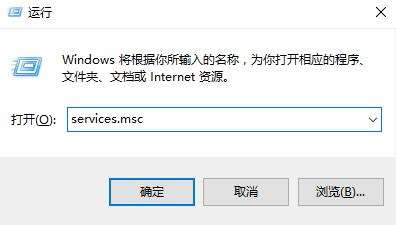
  1、按win+r打开运行窗口,输入services.msc并按回车,如图所示:
win10怎么关闭打开文件安全警告?win10电脑显示打开文件安全警告

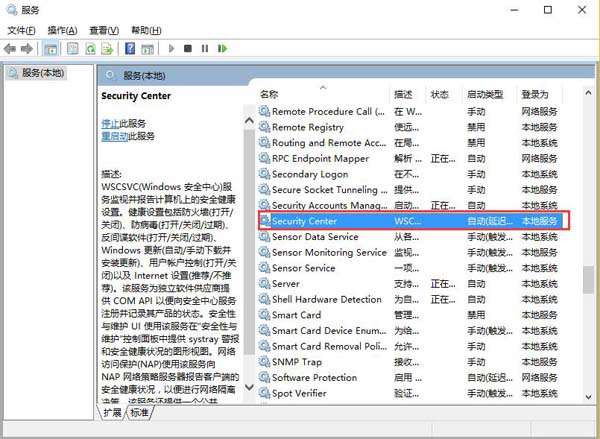
  2、调出服务窗口后,在服务列表内找到Security Center服务,然后将其双击打开,如图所示:
win10怎么关闭打开文件安全警告?win10电脑显示打开文件安全警告

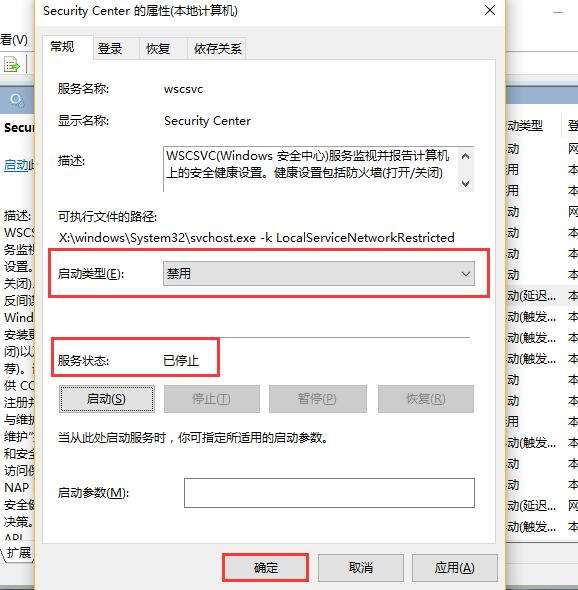
  3、接着停止其服务状态,将启动类型更改为禁用,点击确定保存设置即可,#f#
win10怎么关闭打开文件安全警告?win10电脑显示打开文件安全警告

  以上就是win10打开文件安全警告关闭方法,有需要进行关闭的用户可以参考文中方法进行尝试,希望今天的分享对大家有所帮助。

上一篇:怎样关闭edge浏览器的广告?win10edge浏览器的广告关闭方法 下一篇:edge浏览器兼容性不好要怎么设置才好用?win10edge浏览器兼容性问题
热门视频
换一批
教程排行